機乎所有的BLOG服務都有自動附上隱藏全文的功能
按下『繼續閱讀』之類的連結之後才可以看到完整的文章
這種做法很有效率,也很合乎邏輯
大部分人在閱讀BLOG時,除非是認識的好友的BLOG
否則不會每篇都閱讀內文,大多是先看看標題是否吸引注意
因此,若不是標題吸引到讀者的文章,也沒有必要全部顯示
換言之,讀者不會去按自己不感興趣的文章
這樣一來,隱藏全文功能把大部分無趣的內文蓋住了
節省很多讀取頁面的時間,也可以讓版面看來清潔
用了沒有這種功能的BLOGGER才知道它的好處XD…
其實也不是完全沒有辦法的
BLOGGER的優點之一就是沒有的功能幾乎都可以自己做
那麼,要怎麼實現這種功能呢?
首先,定義隱藏文章的標籤以及方法
(沒信心的人先儲存範本唷)
在<head>與</head>中間加入以下的語法
<script type="text/javascript">
function toggleIt(id) {
post = document.getElementById(id);
if (post.style.display != 'none') {
post.style.display = 'none';
} else {
post.style.display = '';
}
}

function showFullPost(id) {
var post = document.getElementById(id);
var spans = post.getElementsByTagName('span');
for (var i = 0; i < spans.length; i++) {
if (spans[i].id == "fullpost")
spans[i].style.display = 'inline';
if (spans[i].id == "readmore")
spans[i].style.display = 'none';
}
}

var fade = false;
function showFull(id) {
var post = document.getElementById(id);
var spans = post.getElementsByTagName('span');
for (var i = 0; i < spans.length; i++) {
if (spans[i].id == "fullpost") {
if (fade) {
spans[i].style.background = peekaboo_bgcolor;
Effect.Appear(spans[i]);
} else spans[i].style.display = 'inline';
}
if (spans[i].id == "showlink")
spans[i].style.display = 'none';
if (spans[i].id == "hidelink")
spans[i].style.display = 'inline';
}
}

function hideFull(id) {
var post = document.getElementById(id);
var spans = post.getElementsByTagName('span');
for (var i = 0; i < spans.length; i++) {
if (spans[i].id == "fullpost") {
if (fade) {
spans[i].style.background = peekaboo_bgcolor;
Effect.Fade(spans[i]);
} else spans[i].style.display = 'none';
}
if (spans[i].id == "showlink")
spans[i].style.display = 'inline';
if (spans[i].id == "hidelink")
spans[i].style.display = 'none';
}
post.scrollIntoView(true);
}

function checkFull(id) {
var post = document.getElementById(id);
var spans = post.getElementsByTagName('span');
var found = 0;
for (var i = 0; i < spans.length; i++) {
if (spans[i].id == "fullpost") {
spans[i].style.display = 'none';
found = 1;
}
if ((spans[i].id == "showlink") && (found == 0))
spans[i].style.display = 'none';
}
}
</script>
接著,要改變原來文章的顯示方式
找到以下這兩行程式碼
<div class='post-header-line-1'/>
.
.
.
.
<div style='clear: both;'/> </div>
用以下的程式碼完全取代
<div class='post-header-line-1'/>
<div class='post-body'>
<b:if cond='data:blog.pageType == "item"'>
<p><data:post.body/></p>
<b:else/>
<style>#fullpost {display:none;}</style>
<p><data:post.body/></p>
<span id='showlink'>
<p><a expr:onclick='"javascript:showFull(\"post-" + data:post.id + "\");"'
href='javascript:void(0);'>繼續閱讀</a></p>
</span>
<span id='hidelink' style='display:none'>
<p><a expr:onclick='"javascript:hideFull(\"post-" + data:post.id + "\");"'
href='javascript:void(0);'>顯示摘要</a></p>
</span>
<script type='text/javascript'>
checkFull("post-" + "<data:post.id/>");
</script>
</b:if>
<div style='clear: both;'/> </div>
當然,『繼續閱讀』與『顯示摘要』的文字可以自己更改
這樣一來就完成了所有的設定部份
使用的方法就是將想要隱藏的部分以<span>包夾
如以下程式碼
<span id="fullpost">隱藏的部份</span>
Read More...
Summary only...
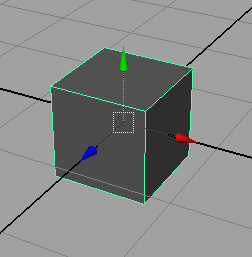 MAYA中的Object Pivot分兩類
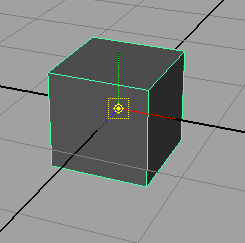 比較陽春的編輯方法是在物件模式下按下Insert
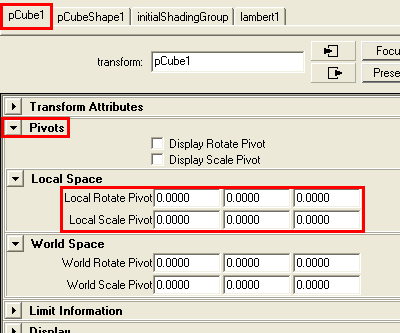 點選物件後按Ctrl+A開啟屬性便可以看到有關物件的資訊
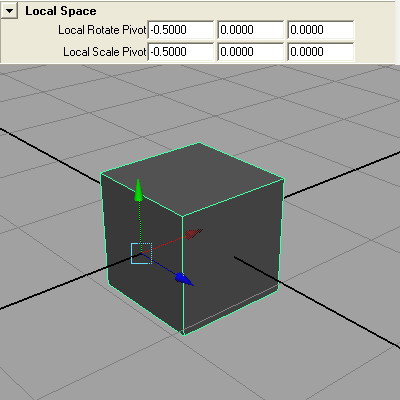 因為知道一個預設方塊的邊長是1,而Pivot的位置在正中間
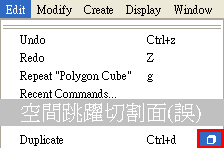 鏡射
鏡射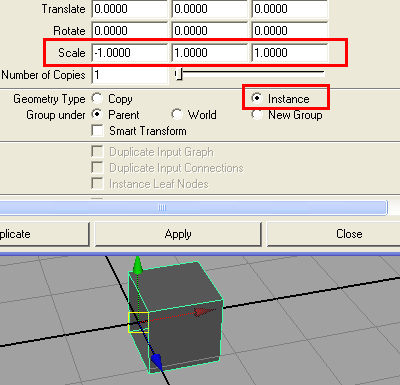 這裡要看的只有Scale跟Geometry Type
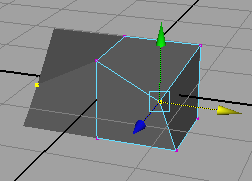 鏡射好的物件只要移動一邊的點就可以看到兩邊同時動唷
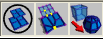 製作好之後,依序按下Combine與Merge Vertice的按鈕
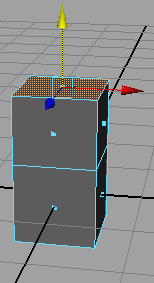 另外是有關子物件模式下的Pivot
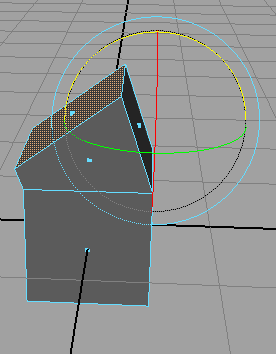 就可以做出這樣比較緩和的旋轉
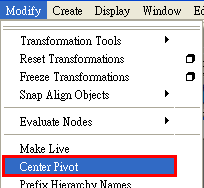 最後,有時作模型做得太HIGH會讓物件的Pivot跑很遠
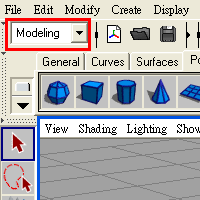 因為是建模的範疇,別忘了先將模式切換到Modeling喔
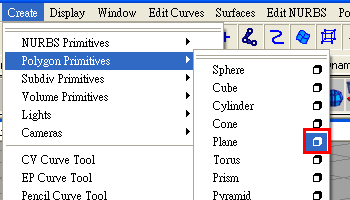 首先在場景中建立一個內建的平面Plane
 更改圖中的Along Width和Height為1
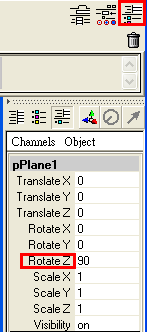 關掉剛剛的視窗,點一下物件
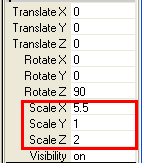 順便也將Scale(縮放)調整成跟圖片一樣的比例
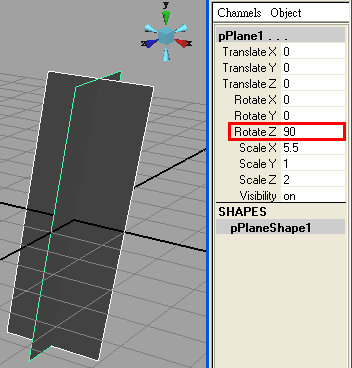 按下Ctrl+C複製,Ctrl+V貼上
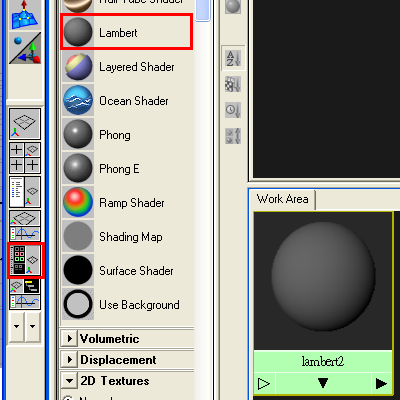 打開材質頻道選擇無反光材質Lambert
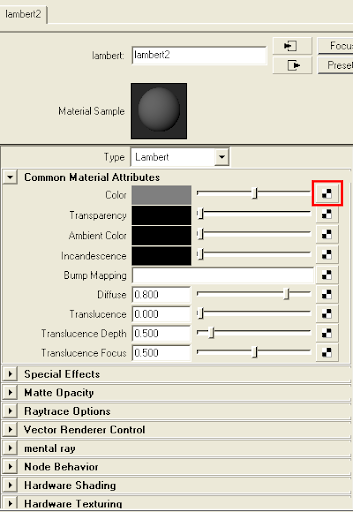 接著雙擊Lambert2的圖片,在右邊會開啟設定頻道
 跳出來的視窗點選2D Textures中的File(2D檔案)
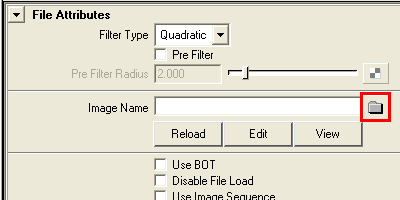 點選File Attributes中Image Name右邊的資料夾圖示
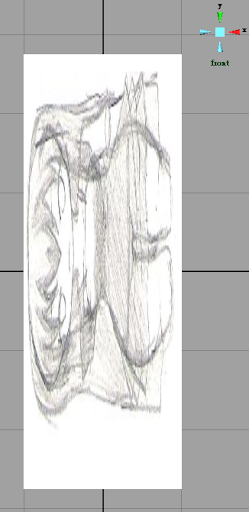 或許有人會產生類似的疑惑…
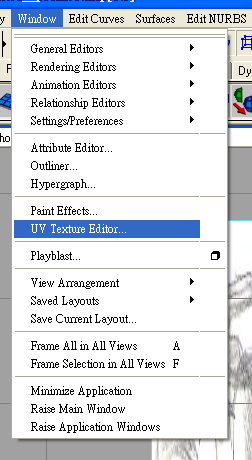 把板子上的四個UV點都選起來
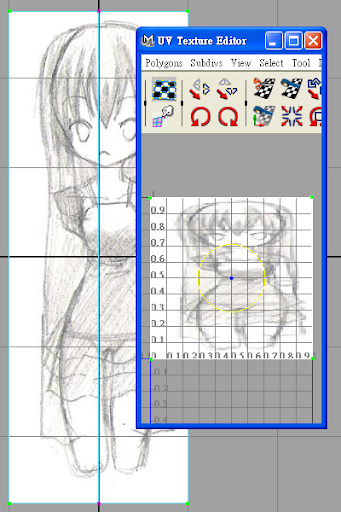 使用旋轉工具轉動四個UV點,就可以轉到正確的角度囉
